
- افتح **الإعدادات > من نحن**.
- اكتب النص في مربع النص.
- اضغط "حفظ".
- ادخل إلى **المحاسبة > الربط المحاسبي**
- اضغط "إضافة".
- اختار العملية "فاتورة مبيعات".
- اختار الفرع المطلوب أو اترك "كل الفروع".
- أضف بنود الربط: مثلاً حساب المبيعات دائن، حساب العملاء مدين، حساب الضريبة دائن. - حدد نوع المبلغ لكل بند (مثلاً صافي الفاتورة، مبلغ الضريبة).
- اضغط "حفظ".
- إجمالي الفاتورة: المبلغ الكلي قبل الخصم.
- صافي الفاتورة: المبلغ بعد الخصم.
- المبلغ المدفوع: ما دفعه العميل فعلياً.
- مبلغ الضريبة: قيمة الضريبة المضافة.
- قيمة الخصم: مبلغ الخصم المطبق.
- وغيرها حسب العملية.
نعم. يمكنك اختيار فرع محدد، أو "كل الفروع" لو كان الربط ينطبق على جميع الفروع. - الربط الخاص بالفرع له أولوية. - إذا لم يكن هناك ربط للفرع، يُستخدم الربط العام.
- من لوحة التحكم،
- افتح تبويب **إحصائيات المبيعات**.
- اختار الفترة (30 يوم).
- تظهر الرسوم البيانية والمؤشرات.
- من لوحة التحكم،
- افتح تبويب **الإحصائيات**.
- تظهر الرسم البياني الدائري للمبيعات حسب نوع الدفع.
- افتح
**الإعدادات > إعدادات التطبيق**.
- اضغط علي اجبار تسجيل الدخول
- اختار " نعم
- اضغط "حفظ".
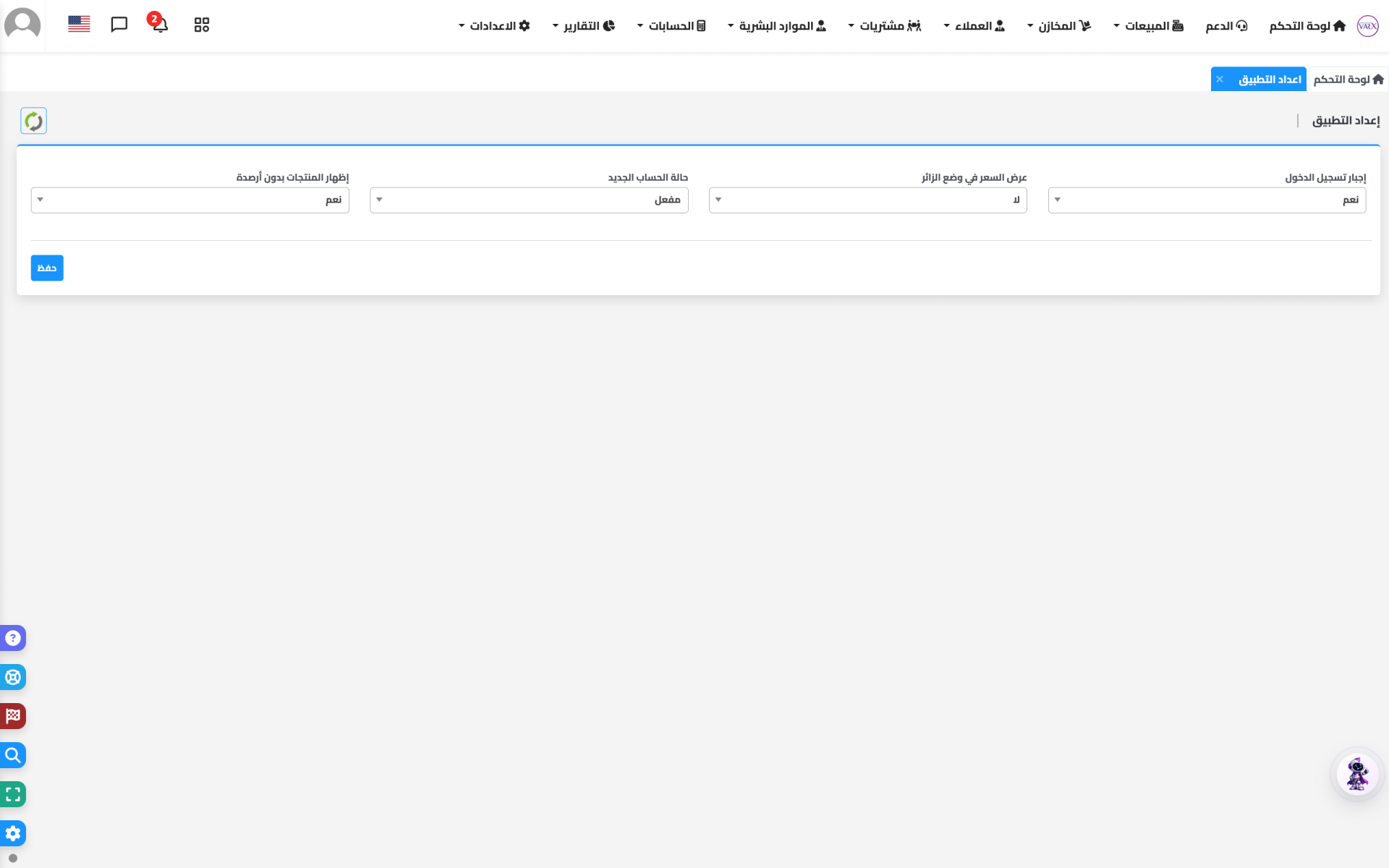
**افتح الاعدادات**
- اختار "حالة الحساب الجديد" = مفعل.
- اضغط "حفظ".
- افتح **الموارد البشرية > تقرير الحضور والانصراف**.
- اختار الفرع والموظف والفترة.
- هتظهر جدول بكل سجلات الحضور والانصراف.
- في عمود "عدد الساعات" بيظهر عدد ساعات العمل لكل سجل انصراف.
- يمكن تجميع البيانات من الجدول لمعرفة إجمالي الساعات.
نعم. في** عمود "التاخر بالدقيقة"*
بيظهر التأخير بالدقائق لسجلات الحضور.
- افتح **الإعدادات > البانرز**.
- اضغط "إضافة جديد".
- أدخل الاسم واختر الصورة، وربط بمنتج/قسم/رابط.
- اضغط "حفظ".
- افتح **التقارير > تقارير الفروع> مقارنة مبيعات الفروع**.
- حدد الفترة. -
اضغط "فلترة".
- افتح **التقارير > تقارير الفروع> مقارنة مبيعات الفروع**.
- رتّب عمود "total_selling_price" تنازليًا.
- افتح **التقارير > تقارير الفروع> مقارنة مبيعات الفروع**.
- أعمدة "اجمالي بيع كاش" و "اجمالي بيع اجل" تظهر
-المبيعات حسب نوع الدفع.
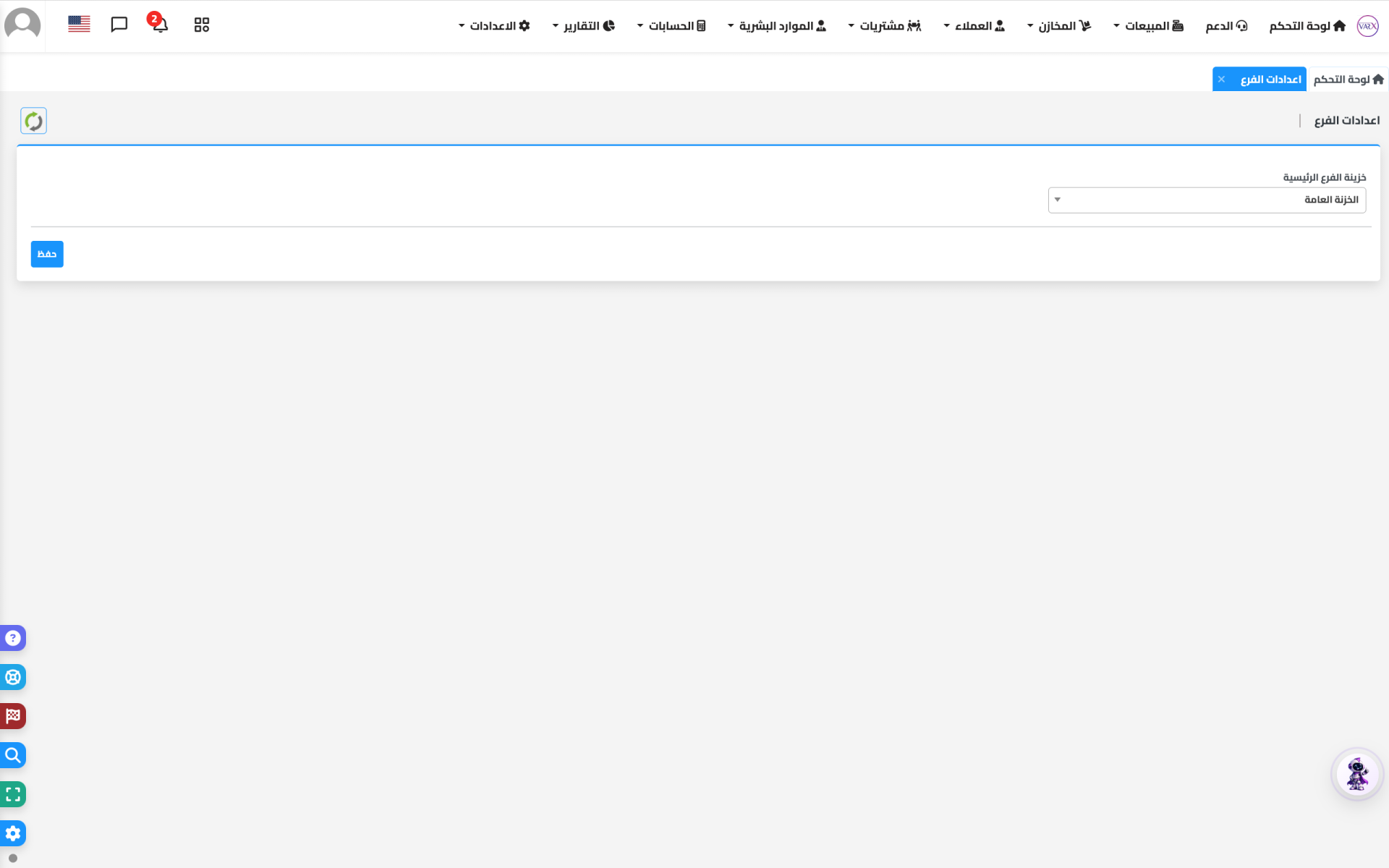
- افتح **الإعدادات > إعدادات الفرع**.
- اختار الخزينة من قائمة "الخزينة الرئيسية للفرع".
- اضغط "حفظ".
- افتح **الإعدادات > الفروع**.
- اضغط "إضافة جديد". -
املأ البيانات المطلوبة (الاسم، المدينة، المنطقة).
- اضغط "حفظ".
- (إذا زر الإضافة مقفل، يعني وصلت لحدود خطة الاشتراك.)
- افتح **التقارير > تقرير تحويلات الفروع**.
- حدد الفترة والفروع/الحالة/المنتج
- اضغط "فلترة".
- افتح **التقارير > تقرير النقدية والمصروفات**
- حدد الفترة والفلاتر.
- اضغط "تصفية".
- افتح **المخازن والمنتجات > الأصناف**
- اختر الكل من القائمة العلوية
- في مربع البحث يمكنك البحث عن اسم المنتج او الباركود
- اختر الصنف واضغط علي التعديل
- في صفحة **الأصناف**، اختار الصنف الفرعي.
- افتح الصنف
- اكتب كود الصنف الرئيسي
- اضغط **حفظ**
- الصنف الفرعي سيرتبط بالصنف الرئيسي.
- نعم، إذا كان الصنف في صفحة **الأصناف**
- نقوم بالضغط علي ايقونه الحذف
- سيتم حذف المنتج
هذه صفحة تجمع كل رسائل العملاء التي وصلتك من تطبيق العميل.
-يمكنك الرد عليهم، وإرسال تفاصيل منتجات أو فواتير، -تنفيذ إجراءات سريعة مثل إضافة رصيد أو تعديل بيانات.
هذه الأزرار هي إجراءات سريعة: -
**تعديل بيانات العميل**
(إذا كانت لديك صلاحية تعديل العملاء). - **المحفظة** (إيداع/سحب)
إذا كانت لديك صلاحية إضافة معاملات العملاء. - **النقاط** إذا كانت لديك صلاحية تعديل النقاط. - **العناوين**
إذا كانت لديك صلاحية عرض عناوين العملاء. إذا كان أي زر غير ظاهر، فهذا يعني أن الصلاحية غير متوفرة لدورك.
في أعلى القائمة على اليسار يوجد حقل بحث.
- اكتب اسم العميل أو جزء منه، والنتائج ستظهر تلقائياً.
- افتح **الإعدادات > الكوبونات**.
- اضغط "إضافة جديد".
- أدخل الاسم، الكود، نوع الخصم، القيمة، فترة الصلاحية، وحد الاستخدام. - اضغط "حفظ".
- من صفحة العملاء، اضغط أيقونة العناوين.
- اختار المدينة والمنطقة.
- اكتب الشارع والمبنى والطابق والشقة (لو B2C).
- اضغط "حفظ".
ـ عند عمل **فاتورة بيع **
- بختار ايقونة العناوين،
-بضغط علي عنوان العميل المطلوب لو في اكتر من عنوان
حالياً، زر الحذف موجود لكنه معطل في النظام. لو لازم الحذف، اتواصل مع الدعم.
- افتح **التقارير > تقرير تسوية رصيد العملاء**.
- حدد الفترة والعميل/الفرع/الموظف/نوع التسوية.
- اضغط "تصفية".
- اضافة : إضافة للرصيد (creditor).
- خصم: خصم من الرصيد (debtor).
- عمود "نوع التسوية" يعرض نوع التسوية
مثل: ( تسوية , خطا ادخال ، ديون مهدورة ).
- افتح **العملاء > إيداع/سحب عميل**.
- في صفحة **إيداع/سحب عميل**،
- اختار العميل. - اختار **إيداع**.
- أدخل المبلغ واختر الخزنة.
- اضغط **دفع**.
- سيتم تحديث رصيد العميل والخزنة.
نعم. النظام في صفحة **إيداع/سحب عميل**
يتحقق من رصيد الخزنة قبل السحب.
- افتح **الاعدادات > اشعارات العملاء
- اضغط "إضافة". - اكتب عنوان ونص الإشعار.
- (اختياري) أضف صورة. - اضغط "حفظ
- هيتم إرسال الإشعار لكل العملاء عبر التطبيق.
لا. الإشعار بيوصل للعملاء المشتركين في topic عبر تطبيق الموبايل.
- افتح **التقارير > تقرير تسوية نقاط العملاء**
- حدد الفترة والعميل/الفرع/الموظف/نوع التسوية. - اضغط "فلترة".
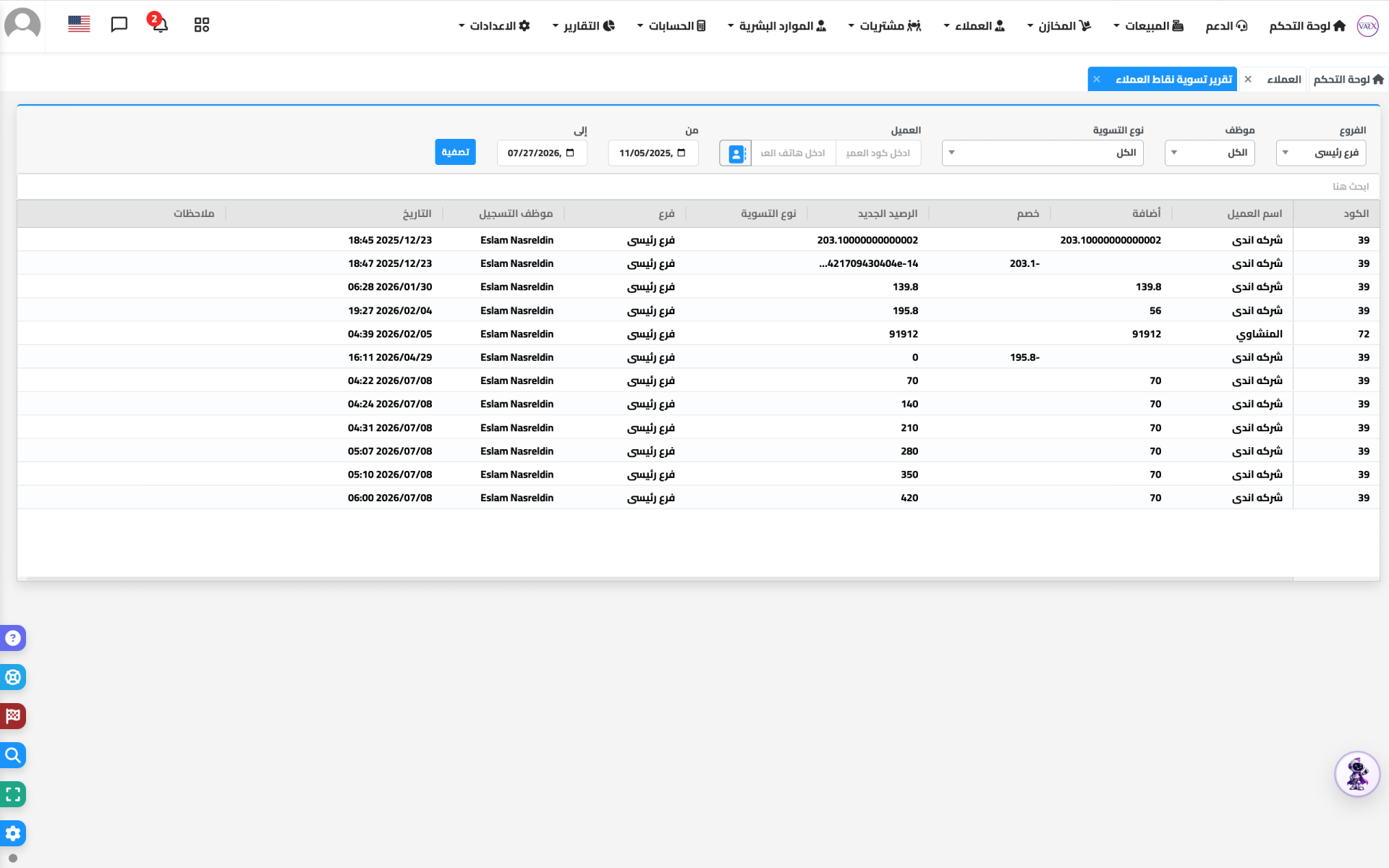
- لو القيمة في عمود "اضافة"، يبقى زيادة في النقط
- لو القيمة في عمود "خصم"، يبقى خصم من النقط
- عمود "الرصيد الجديد" يعرض الرصيد الجديد للنقاط.
- افتح **التقارير > تقرير مبيعات أصناف عميل**
- اختار العميل. - حدد الفترة والفرع/المنتج.
- اضغط “تصفية”
- افتح **التقارير > تقرير مبيعات العملاء**
- اختار العميل. - حدد الفترة والفرع/المنتج.
- اضغط “تصفية”
- اضغط مرتين على صف الفاتورة، أو أيقونة الأصناف.
- افتح **العملاء > تسوية عميل**.
- اختار العميل. - اختار "إضافة" لو هتضيف مبلغ للعميل، أو "خصم" لو هتخصم منه.
- اختار السبب (مثلاً خصم إضافي أو ديون معدومة).
- أدخل المبلغ والملاحظات.
- اضغط "حفظ".
لا. التسوية بتغير بس رصيد العميل،
ومفيش حركة نقدية في الخزنة.
**إيداع/سحب:** في حركة نقدية في الخزنة
(العميل يدفع أو يستلم).
- **تسوية:** لا يوجد حركة نقدية،
بس بتعدّل رصيد العميل لسبب (خصم، هدية، خطأ، ...).
- ممكن عمل تسوية عكسية
(لو كانت إضافة، اعمل خصم بنفس المبلغ والسبب).
- أو استخدم شاشة **معاملات العملاء** للمراجعة.
- افتح **العملاء > معاملات العملاء**
- أدخل كود العميل أو رقم الهاتف.
- اختار نوع المعاملة (اختياري) والتاريخ.
- اضغط "بحث"
- **Creditor** = مبلغ للعميل (إيداع أو فاتورة مرتجعة أو تسوية له).
- **Debtor** = مبلغ على العميل (فاتورة بيع أو سحب أو تسوية عليه). - **New Balance** = الرصيد بعد العملية.
- الرصيد يظهر في آخر معاملة في عمود `الرصيد الجديد `.
- أو من صفحة **العملاء** عمود الرصيبد.
- افتح **العملاء > العملاء**. - اضغط **إضافة**. - اكتب الاسم والهاتف والكود. - (اختياري) أضف الإيميل، واتساب، رصيد، حد ائتمان. - اضغط **حفظ**. - العميل سيظهر في قائمة **العملاء**.
- في قائمة **العملاء**، اضغط أيقونة **التعديل** في صف العميل.
- عدّل البيانات المطلوبة.
- اضغط **حفظ**.
- في صفحة **العملاء**، اضغط أيقونة النقاط في صف الاجراءات.
- اختار نوع العملية (**إيداع** أو **سحب**).
- أدخل الكمية.
- اضغط **حفظ**
- في صفحة **العملاء**، اضغط **استيراد**.
- اختار ملف **xlsx/xls**.
- حدد الأعمدة: `customer_name`، `phone_main`. - (اختياري) رصيد، نقاط، حد ائتمان.
- اضغط **حفظ**.
- النظام سيضيف العملاء ويفتح الرصيد/النقاط إذا وُجدت.
- في صفحة **العملاء**، في العمود **الحالة (Status)**، اضغط على الـ checkbox. - الحالة ستتغير بين **Active** و **Inactive**.
- في صفحة **العملاء**، اضغط أيقونة **العناوين** في صف العميل.
- أضف العنوان والمنطقة والمدينة.
- اضغط **حفظ**.
- العنوان سيظهر عند إنشاء طلبات التوصيل.
لوحة التحكم الرئيسية تعرض: - تنبيهات مهمة (كلمة السر الافتراضية، تجاوز حزمة الترافيك، معلومات التطبيق).
- تبويبات للمبيعات والإحصائيات والاختصارات والواتساب والسيرفر.
- إحصائيات بعدد الفواتير والعملاء والمنتجات والموردين.
- رسوم بيانية للمبيعات وطرق الدفع والمشتريات (لو كانت لديك صلاحية عرض التحليلات).
- اختصارات سريعة لفتح نقطة البيع، فواتير الشراء، الحضور، التحويلات، وغيرهم.
أرقام العدادات في لوحة التحكم الرئيسية (عملاء، منتجات، فواتير مبيعات، فواتير مشتريات، موردين) تكون على مستوى **كل المنصة**،
- وليست على مستوى الفرع الحالي. **السبب:** لوحة التحكم الرئيسية مصممة لتعطي صاحب المنصة نظرة عامة على أداء النشاط بالكامل.
- أما التقارير المفصّلة فيمكنك فلترتها حسب الفرع.
في أعلى الصفحة على اليمين يظهر اسم الفرع الحالي.
إذا كان لديك أكثر من فرع:
- ستجد أيقونة تبديل بجانب اسم الفرع.
- اضغط عليها واختر الفرع الجديد.
- إذا كان لديك فرع واحد فقط، الزر لا يظهر.
-هذه التبويبات تعتمد على صلاحية عرض التحليلات والإحصائيات.
-إذا لم تكن الصلاحية متوفرة لدورك، فلن تظهر التبويبين، -وبدلاً منهما يكون تبويب "الاختصارات" هو التبويب النشط.
- افتح تبويب "واتساب" في لوحة التحكم الرئيسية.
- إذا لم تكن المنصة مشتركة في خدمة إرسال الواتساب ستظهر رسالة تفيد بذلك ( اشتراك )
- إذا كانت مشتركة، سيظهر رمز QR.
- افتح تطبيق واتساب على الموبايل، وامسح رمز QR.
- عند نجاح الاتصال، سيظهر رقم واسم الحساب المتصل، مع زر "تسجيل خروج".
- ملاحظة: رمز QR يتغير كل 100 ثانية تقريباً، فإذا لم تتمكن من مسحه في الوقت المناسب،
-اضغط “إعادة تحميل الكود”
تبويب السيرفر يعرض: - اسم خطة الترافيك الحالية.
- الاستهلاك الشهري والمتبقي والنسبة المئوية.
- استهلاك اليوم والمتوسط المتوقع للشهر.
- رسوم بيانية للاستهلاك اليومي والقنوات.
- حالة الخطة (آمن / تحذير / تجاوز / لا توجد خطة).
- زر ترقية الخطة (إذا كانت لديك الصلاحية). **الإجراء:** اضغط "تحديث" لإعادة تحميل البيانات.
حالياً لا يمكن تخصيص الاختصارات من واجهة المستخدم. -الاختصارات مبرمجة بشكل ثابت وتعتمد على صلاحيات الموظف.
-إذا أردت إضافة أو تعديل اختصار، يجب أن يتم ذلك من خلال التطوير. من خلال الدعم
لا، بيانات الرسوم البيانية تُحمل مرة واحدة عند فتح الصفحة. التحديث يتم كالتالي:
- لوحة المبيعات: بتغيير فترة الأيام (7/14/30/60/90) يتم إعادة تحميل البيانات.
- السيرفر: يوجد زر "تحديث" يدوي.
- باقي البيانات: تتحدث عند إعادة فتح الصفحة.
- من القائمة الجانبية: **المبيعات > طلبات التوصيل**.
- ستشاهد قائمة بكل طلبات التوصيل غير المدفوعة.
- يمكنك التصفية حسب الحالة، العميل، المندوب، ورقم الفاتورة.
- في **جدول الطلبات**، اضغط على عمود "حالة التوصيل".
- اختر الحالة الجديدة من القائمة.
- اضغط "تأكيد".
- **ملاحظة:** يجب أن يكون قد تم تعيين مندوب قبل حالة "في الطريق" و"تم التسليم".
** من المبعات > طلبات الشحن **
- اضغط ضغطتين على عمود "مندوب التوصيل" في صف الطلب.
- اختر المندوب من النافذة المنبثقة.
- بعد التعيين، سيظهر اسم المندوب في الصف.
- في عمود الإجراءات، اضغط أيقونة "تعديل الفاتورة".
- مسموح بالتعديل فقط في الحالات: جديد، تم التأكيد، قيد التجهيز، في الطريق.
- بعد التسليم أو الإلغاء، لا يمكن التعديل.
- في نافذة التعديل، يمكنك تغيير المنتجات، الكميات، الأسعار، الخصومات، والمطلوب دفعه.
- غير الحالة إلى "ملغي".
- النظام سيعمل إرجاع للمخزون تلقائياً.
- الطلب سيختفي من قائمة الطلبات النشطة.
- إذا تم تحصيل جزء من المبلغ، يجب التعامل معه من حسابات المندوب أو العميل.
- في أعلى **جدول الطلبات**، اضغط زر **"طباعة تحضير"**.
- سيتم طباعة ملخص بكل المنتجات المطلوبة للطلبات التي في حالة "قيد التجهيز".
- الملخص يجمع الكميات حسب المنتج والوحدة، ويُظهر عدد الفواتير المشتركة
- اختر الطلب أو الطلبات التي سلّمها المندوب.
- في البطاقة الجانبية، اختر الخزينة.
- اضغط "تسجيل التحصيل".
- سيتم إيداع المبلغ في الخزينة وتحديث حالة الدفع للطلبات
- بمجرد مايتم التوريد سيتم اختفاء الاوردر من طلبات الشحن.
- نعم. عند إنشاء طلب توصيل من نقطة البيع، يتم سحب المخزون فوراً.
- إذا تم تعديل الطلب، يتم إرجاع المخزون وإعادة سحبه.
- إذا تم الإلغاء، يتم إرجاع المخزون بالكامل.
- سعر التوصيل يُحدث عند تعديل الفاتورة.
- السعر الأصلي يُحسب من عنوان العميل ومنطقة التوصيل حسب أسعار التوصيل المحددة في المنصة.
- إذا غيّرت العنوان، السعر قد يتغير.
- افتح **المبيعات > أسعار التوصيل**.
- اختر المدينة من **جدول المدن** على اليسار.
- اختر المنطقة من **جدول المناطق** في الوسط.
- في **جدول الأسعار** على اليمين، اضغط "إضافة سعر". - اكتب "من قيمة الطلب" و"سعر التوصيل". - اضغط "حفظ".
- اختر المنطقة.
- اضغط على زر التفعيل/التعطيل.
- إذا لم تكن هناك أسعار محفوظة، سيضيف النظام سعراً افتراضياً
- اضافة الحد الادني لمبلغ الفاتورة / والحد الادني لعدد المنتجات
- بعد التفعيل، ستظهر المنطقة في عناوين العملاء وفي حسابات التوصيل.
لا، أسعار التوصيل محددة لكل فرع على حدة.
-نفس المنطقة قد يكون لها سعر مختلف في فرع آخر.
- افتح **التقارير > تقرير العملاء التفصيلي**.
- حدد الفترة والفلاتر.
- اضغط "تصفية".
- افتح **التقارير > تقرير مشتريات الأصناف التفصيلي**.
- حدد الفترة والمنتج/المورد/الفرع.
- اضغط "تصفية".
حالياً لا يوجد زر "نسيت كلمة السر" في صفحة **تسجيل الدخول**.
الحلول المتاحة:
- اتصل بمسؤول المنصة (Owner/Admin) عشان يغيرلك كلمة السر من صفحة الموظفين. - لو أنت المسؤول ونسيت كلمة السر، اتصل بفريق الدعم الفني.

- افتح **الموارد البشرية > الموظفين**. - اضغط "إضافة". - اكتب الاسم والهاتف وكلمة المرور. - في "بيانات العمل" اختار نوع الوظيفة والفروع والأدوار. - في "بيانات الراتب" حدد الراتب بالساعة وساعات العمل. - اضغط "حفظ".
- افتح **المبيعات > العروض والخصومات**. - اضغط "إضافة عرض". - اكتب اسم العرض بالعربي والإنجليزي. - اختار نوع العرض (خصم / buy_get). - حدد تاريخ البداية والنهاية. - حدد هل يظهر في POS و/أو تطبيق العميل. - اضغط "حفظ". - بعد كده، اختار العرض وأضف المنتجات وقواعد العرض.
- افتح **< المخازن > و < الاصناف > **. - اضغط **إضافة منتج**. - املأ البيانات الأساسية في صفحة **المنتجات** (الاسم، الباركود، الصنف، بلد المنشأ، الوحدات). - املأ بيانات البيع (السعر، نسبة الخصم، السماح بالخصم والنقاط). - اضغط **حفظ**. - المنتج سيظهر في كتالوج المنصة وفي نقطة البيع.
- في صفحة **المنتجات**، اضغط أيقونة **التعديل** على المنتج. - في خطوة **الشرائح والتسعير**،غيّر سعر البيع أو سعر الشراء. - اضغط **حفظ**. - التغيير سيطبق على الفواتير الجديدة فقط.
- في صفحة **الاصناف **، عند إضافة أو تعديل المنتج، في خطوة **تفاصيل البيع**، ستجد حقل **الباركودات**. - يمكن إضافة أكثر من باركود في نفس الحقل. - أو يمكن إدخال الباركود الأساسي في خطوة **البيانات الأساسية**.
- في صفحة **الاصناف**، اضغط أيقونة السلة في صف المنتج. - ستظهر رسالة تأكيد: "سيتم حذف المنتج وتصفير الرصيد". - اضغط **تأكيد**. - **ملاحظة:** الحذف يحذف المنتج من منصتك فقط، وليس من النظام العام.
- نعم، إذا كانت لديك صلاحية **حذف المنتج**، فهناك زر **حذف كل المنتجات** في أعلى صفحة **الاصناف**. - سيتم حذف كل منتجات المنصة والمخزون المرتبط بها. - استخدم هذا الخيار بحذر شديد.
- في صفحة **المنتجات**، في صف المنتج، اضغط أيقونة **الطباعة**. - ستفتح صفحة تيكت الرف. - اختر مقاس الطباعة (إعدادات المتصفح، إيصال، A4، أو حجم مخصص) وخيارات الباركود. - اضغط **طباعة**.
- في صفحة **المنتجات**، من القائمة المنسدلة في أعلى الشاشة يمكنك التبديل بين: - **منتجات المنصة:** المنتجات التي أضفتها لمنصتك. - **كل المنتجات:** كل المنتجات المتاحة في النظام العام، حتى لو لم تكن مضافة لمنصتك.
- في صفحة **المنتجات**، عند إضافة أو تعديل المنتج، في خطوة **البيانات الأساسية**، إذا كانت المنصة تدعم لغات إضافية، ستظهر حقول اللغات الإضافية. - اكتب اسم المنتج في كل لغة مطلوبة. - الترجمة ستظهر في الواجهات المختارة.
- في صفحة **المنتجات**، في بيانات المنتج، فعّل أو عطّل خيار **السماح بالخصم**. - حدد **أقصى نسبة خصم** وأقصى **قيمة خصم**. - حتى لو كان السماح بالخصم مفعلاً، فإن الموظف لا يستطيع تجاوز الحدود المحددة.
- في صفحة **الاصناف**، فعّل خيار **السماح بالبيع عبر الإنترنت**. - إذا أردته في نقطة البيع أيضاً، تأكد من عدم تفعيل **إيقاف البيع** أو **إيقاف المنتج**.
- في صفحة **المنتجات**، فعّل خيار **منتج خدمي**. - المنتجات الخدمية تُباع في نقطة البيع بدون رصيد وبدون سحب من المخزن.
- لا، الفواتير القديمة في النظام تبقى ببياناتها الأصلية. - التعديل في صفحة **المنتجات** يؤثر على الفواتير والعمليات المستقبلية فقط.
- في صفحة **المنتجات**، عند إضافة المنتج، في خطوة **العلومات الأساسية**: - اختر الوحدة الكبيرة (مثلاً كرتونة). - اختر الوحدة الوسطى (مثلاً علبة) وحدد عدد العلب في الكرتونة. - اختر الوحدة الصغيرة (مثلاً قطعة) وحدد عدد القطع في العلبة. - الوحدة الكبيرة تكون العدد الرئيسي = 1. - هذه الوحدات تُستخدم في المبيعات والمشتريات والمخزون.
- تأكد أن رقم الفاتورة صحيح في صفحة **مردود المبيعات**. - الفاتورة يجب أن تكون ضمن الفترة المسموح بها للمرتجع . - إذا كانت فاتورة توصيل، يجب أن تكون قد تم تسليمها أولاً. - إذا لم تكن Owner، قد تكون الفترة محدودة. - إذا كانت الفاتورة تحتوي بالفعل على مرتجع كامل، لن تظهر.
نعم. إذا دفع العميل نقاط في الفاتورة الأصلية، فإن صفحة **مردود المبيعات**
- تحسب النقاط المرتجعة وتتيح للعميل
- استلام المبلغ نقدي من الخزينة.
- أو إعادة النقاط لحسابه.
نعم. لو دفعت للمورد، المبلغ بيتسحب من الخزنة. لو سحبت من المورد، المبلغ بيتودع في الخزنة.
- **الدفع:** في حركة نقدية في الخزنة
(بتدفع للمورد أو تسحب منه).
- **التسوية:** لا يوجد حركة نقدية،
- ( بتعدّل رصيد المورد لسبب )
- (خصم، ديون معدومة، ...).
- اختار الفرع.
- في أعلى الصفحة أو في نافذة الدفع بيظهر الرصيد (مدين/دائن).
- الرصيد = دائن - مدين.
- افتح **الموردين > قائمة الموردين**. - اضغط **إضافة**. - اختار تبويب **مورد جديد**. - اكتب اسم المورد، وبيانات الفرع (المدينة، المنطقة، العنوان). - اضغط **حفظ**. - المورد الجديد سيظهر في صفحة **قائمة الموردين** في انتظار الاعتماد.
- في صفحة **قائمة الموردين**، اضغط أيقونة الحذف.
- إذا كان المورد مرتبطاً بفواتير أو فروع، لا يمكن حذفه.
- إذا لم يكن مرتبطاً، سيتم الحذف.
- افتح **التقارير > تقارير الموردين**.
- اختار المورد أو فرع المورد.
- اضغط "فلترة".
- افتح **الدعم والتذاكر**.
- اضغط "تذكرة جديدة".
- أدخل العنوان والوصف ونوع التذكرة.
- اضغط "إرسال".
- في أعلى الصفحة الهيدر هتلاقي اسم الفرع الحالي.
- لو عندك أكثر من فرع، اضغط على اسم الفرع أو أيقونة التبديل.
- هيفتح مودال "اختيار الفرع".
- اختار الفرع الجديد من القائمة.
- اضغط "دخول الفرع".
- الصفحة هتتحدث وتروح للـ Dashboard.
الفروع اللي بتظهر لك بتعتمد على صلاحياتك:
- لو أنت صاحب المنصة أو عندك صلاحية "كل الفروع"، هتشوف كل الفروع.
- لو أنت موظف عادي، المسؤول هو اللي حدد لك الفروع اللي تقدر تشتغل عليها في صفحة إعدادات الموظف.
**لو محتاج فرع مش موجود:** اتصل بالمسؤول عشان يضيفلك الفرع في بياناتك.
-زر تغيير الفرع بيظهر بس لو عندك أكثر من فرع مفعل.
-لو عندك فرع واحد بس، النظام بيختاره تلقائياً وما بيظهرش زر التبديل.
نعم، اختيار الفرع بيغير معظم البيانات اللي هتشوفها بعد كده:
- المخزون: هيتم عرض رصيد الفرع الجديد.
- المبيعات والمشتريات: هتتسجل على الفرع الجديد.
- التقارير: هتتفلتر حسب الفرع الجديد (حسب نوع التقرير).
- بعض الصفحات ممكن تظهر/تختفي حسب إعدادات الفرع.
لا، الجلسة الواحدة بتكون مرتبطة بفرع واحد في نفس الوقت.
-لو عايز تشتغل على فرع تاني، لازم تبدّل الفرع.
-**استثناء:** تقدر تفتح المتصفح في نافذة خاصة (Incognito) أو متصفح تاني وتسجل دخول بفرع مختلف، لكن ده مش مستحسن.
الصلاحيات الأساسية بتبقى ثابتة،
-لكن بعض الأدوار ممكن تكون مختلفة من فرع لفرع.
- ممكن يكون ليك دور "كاشير" في فرع و"مشرف" في فرع تاني.
- لو دخلت فرع ما عندكش فيه صلاحية لعمل معين، الأزرار دي مش هتظهر لك.
- افتح **الإعدادات > الشروط والأحكام**.
- اكتب النص في مربع النص.
- اضغط "حفظ".
- افتح **التقارير > تقرير إجمالي مشتريات الأصناف**. - حدد الفترة والمنتج/المورد/الفرع. - اضغط "فلترة".
- افتح **المخازن والمنتجات > تحويل منتجات مطلوبة**. - اختار الفرع المستلم (الطالب). - هتظهر المنتجات المطلوبة (لو فيه طلبات سابقة) أو أضف المنتجات يدوياً. - اختار المخزن لو المنتج له أكتر من batch. - اضغط "إرسال". - هيتم سحب المخزون من الفرع الحالي وإرساله للفرع المستلم.
. عند الضغط على "إرسال"،
- المخزون بيتسحب من الفرع المرسل
، والفرع المستلم يستنى استلام التحويل.
نعم. ممكن إضافة أي منتج يدوياً في الشبكة، بشرط أن يكون له رصيد.
- بيتم إيداع المخزون في الفرع المستلم.
- حالة التحويل تتغير لـ "مستلم".
- التحويل مش بيظهر في قائمة غير المستلم.
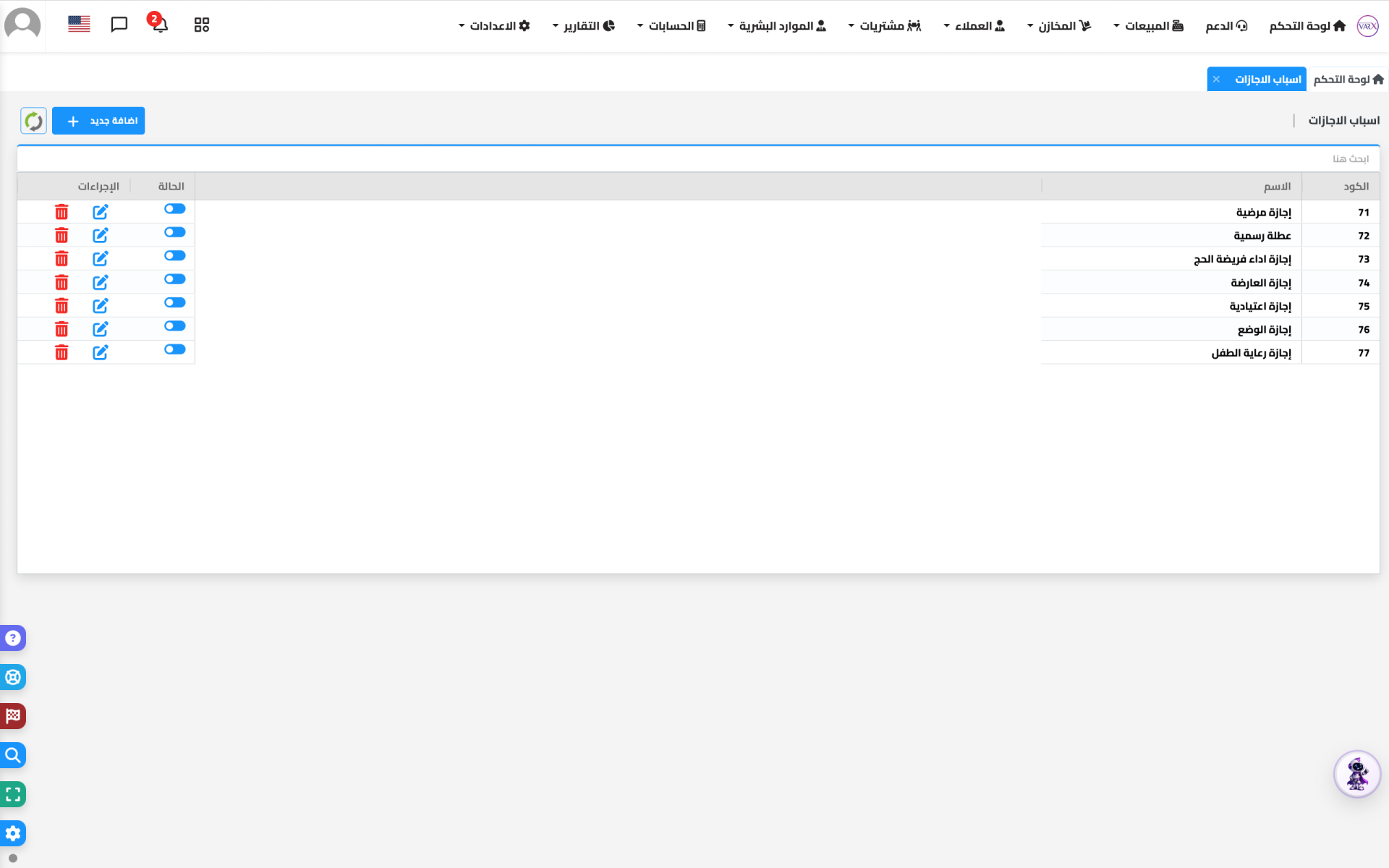
- افتح **الموارد البشرية > أسباب الإجازة**.
- اضغط "إضافة".
- اكتب الاسم بالعربي والإنجليزي.
- اضغط "حفظ".
- افتح **الموارد البشرية > طلبات الإجازة**. - اضغط "إضافة". - اختار الموظف، سبب الإجازة، تاريخ البدء والانتهاء. - اضغط "حفظ". - هيتم إنشاء طلب pending لكل يوم.
- إجازات مدفوعة: لا تأثير. - إجازات غير مدفوعة: بتخصم من الراتب حسب عدد الأيام.
- افتح **لوحة التحكم
- اضغط واتساب
- إذا لم تكن مشترك، اضغط "اشتراك الآن". - بعد الاشتراك، اضغط "تحميل QR" وامسح الكود من تطبيق واتساب. - انتظر حتى يظهر "متصل".
- اضغط "تسجيل الخروج" لقطع الاتصال، ثم اربط رقم جديد عبر QR.
- الصفحة تُظهر حالة "متصل" مع رقم واسم الحساب.
- افتح **الإعدادات > قوالب الواتساب**.
- اذهب لقالب "welcome_message".
- اكتب النص المطلوب واستخدم المتغيرات.
- اضغط "حفظ".
- يمكنك الضغط على الزر المناسب مثل `{customer_name}` لإضافته في النص.
- يجب الاشتراك في خدمة WhatsApp sender أولًا.
- افتح **التقارير > تقرير تسليم الخزنة **
- حدد الفترة والخزينة والفرع .
- اضغط " تصفية
- اضغط على ملخص حركات الفترة ، سيظهر modal بملخص الوردية.
- افتح **الوردية > إغلاق فترة عمل**.
- أدخل النقدي الفعلي في الدرج.
- حدد المبلغ المطلوب تحويله للخزنة الرئيسية.
-اضغط "حفظ ".
- النقدي الفعلي: المبلغ الموجود فعليًا في الدرج.
- النقدي النظامي: المبلغ المحسوب في النظام من المبيعات والمدفوعات.
- الفرق = عجز أو زيادة.